放送大学 2022年10月入学生
第1回出願 2022年6月10日〜8月31日
第2回出願 2022年9月1日〜9月13日
インターネット出願ならすぐに申し込めます。

放送大学の視聴方法についてはカテゴリー「講義視聴」をご覧下さい。
Macでのストリーミング視聴等も詳しく説明しています。
ちょこっとアンケートを設置しています。
【放送大学】視聴方法4 - Mac・再生編2014 ― 2014/09/29 00:36
さて、新学期目前に……
2012年の記事「【放送大学】視聴方法4 - Mac・再生編」で紹介したMacでのストリーミング講義の視聴方法について。
2年の間に放送大学のストリーミングも変わっています。
スマートフォンやタブレットなど各種デバイスに対応するため、新しい講義はmp4のストリーミングも行われるようになりました。
2012年の記事では、再生にVLCを使う方法を解説しましたが、mp4形式が提供されている講義は、SafariおよびiTunesで視聴が可能となっています。
※ちなみに現在の私の環境は以下の通りです。
Mac OS X 10.9.5
Safari 7.1
Firefox 32.0.3
■配信ページURLを取得する
放送大学のキャンパスネットワークのデザインは一新されましたが、やり方は【放送大学】視聴方法4 - Mac・再生編補足でご紹介した方法と変わりません。
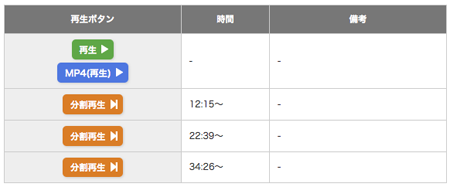
視聴したい講義の配信ページを開きます。
※【2014年10月1日追記】
Safariの場合はMP4リンクをクリックすれば、直接Safariで見ることができます。
■Firefoxの場合
「再生ボタン」欄の「MP4(再生)」アイコンを右クリックし、「リンクをコピー(Safari)」「リンクのURLをコピー(Firefox)」をします。
次いでiTunesを起動し、「ファイル」メニューから「ストリームを開く...(コマンド+U)」を選択。
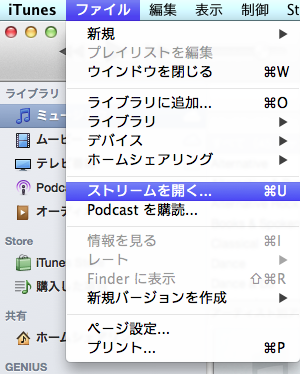
ウインドウにURLを入力し、OKを押すと、画面いっぱいに動画(ラジオ講義は黒画面に音声のみ)が再生されます。
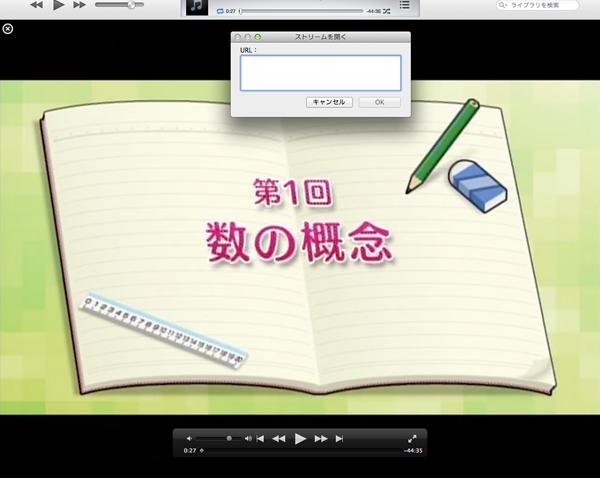
(画像クリックで拡大)
※注意事項
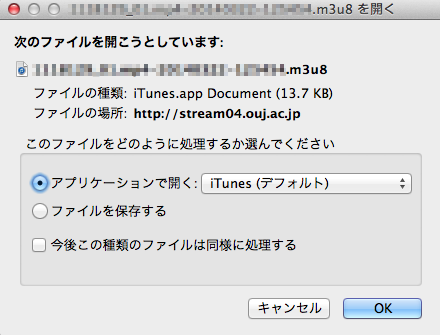
ちなみに、アイコンをクリックして「アプリケーションで開く:iTunes(デフォルト)」で開いても再生することはできません。
このように再生だけならiTunesでいたって簡単!
しかも、VLCではバグなのか一時停止や早送り・巻き戻しができず再生が止まってしまいますが、iTunesではそれらを全て行うことができます。
ただし、保存を行いたい場合はVLC(録音・録画)やAudacity(録音・WAV形式で保存可能)等を使う必要があります。
VLC使用方法の詳細は【放送大学】視聴方法5 - Mac・録音編 をお読みください。
2012年の記事「【放送大学】視聴方法4 - Mac・再生編」で紹介したMacでのストリーミング講義の視聴方法について。
2年の間に放送大学のストリーミングも変わっています。
スマートフォンやタブレットなど各種デバイスに対応するため、新しい講義はmp4のストリーミングも行われるようになりました。
2012年の記事では、再生にVLCを使う方法を解説しましたが、mp4形式が提供されている講義は、SafariおよびiTunesで視聴が可能となっています。
※ちなみに現在の私の環境は以下の通りです。
Mac OS X 10.9.5
Safari 7.1
Firefox 32.0.3
■配信ページURLを取得する
放送大学のキャンパスネットワークのデザインは一新されましたが、やり方は【放送大学】視聴方法4 - Mac・再生編補足でご紹介した方法と変わりません。
視聴したい講義の配信ページを開きます。
※【2014年10月1日追記】
Safariの場合はMP4リンクをクリックすれば、直接Safariで見ることができます。
■Firefoxの場合
「再生ボタン」欄の「MP4(再生)」アイコンを右クリックし、「リンクをコピー(Safari)」「リンクのURLをコピー(Firefox)」をします。
次いでiTunesを起動し、「ファイル」メニューから「ストリームを開く...(コマンド+U)」を選択。
ウインドウにURLを入力し、OKを押すと、画面いっぱいに動画(ラジオ講義は黒画面に音声のみ)が再生されます。
(画像クリックで拡大)
※注意事項
ちなみに、アイコンをクリックして「アプリケーションで開く:iTunes(デフォルト)」で開いても再生することはできません。
このように再生だけならiTunesでいたって簡単!
しかも、VLCではバグなのか一時停止や早送り・巻き戻しができず再生が止まってしまいますが、iTunesではそれらを全て行うことができます。
ただし、保存を行いたい場合はVLC(録音・録画)やAudacity(録音・WAV形式で保存可能)等を使う必要があります。
VLC使用方法の詳細は【放送大学】視聴方法5 - Mac・録音編 をお読みください。
コメント
トラックバック
このエントリのトラックバックURL: http://nekonote.asablo.jp/blog/2014/09/29/7445543/tb
※なお、送られたトラックバックはブログの管理者が確認するまで公開されません。



コメントをどうぞ
※メールアドレスとURLの入力は必須ではありません。 入力されたメールアドレスは記事に反映されず、ブログの管理者のみが参照できます。
※投稿には管理者が設定した質問に答える必要があります。